Appearance
💧 Initialisation du site Drupal
L'installation de Drupal via Composer avec la commande create-project ne constitue que la première étape du processus de mise en place d'un site Drupal fonctionnel. Cette commande télécharge uniquement les fichiers source du framework et ses dépendances PHP, mais elle ne crée pas encore un site opérationnel.
Pour finaliser cette installation, Drupal propose une interface graphique.
Utilisez cette commande pour vous rendre sur l'interface d'installation :
shell
ddev launchLes étapes de l'initialisation
Détaillons ensemble les étapes d'initialisation de Drupal.
1. Choose language
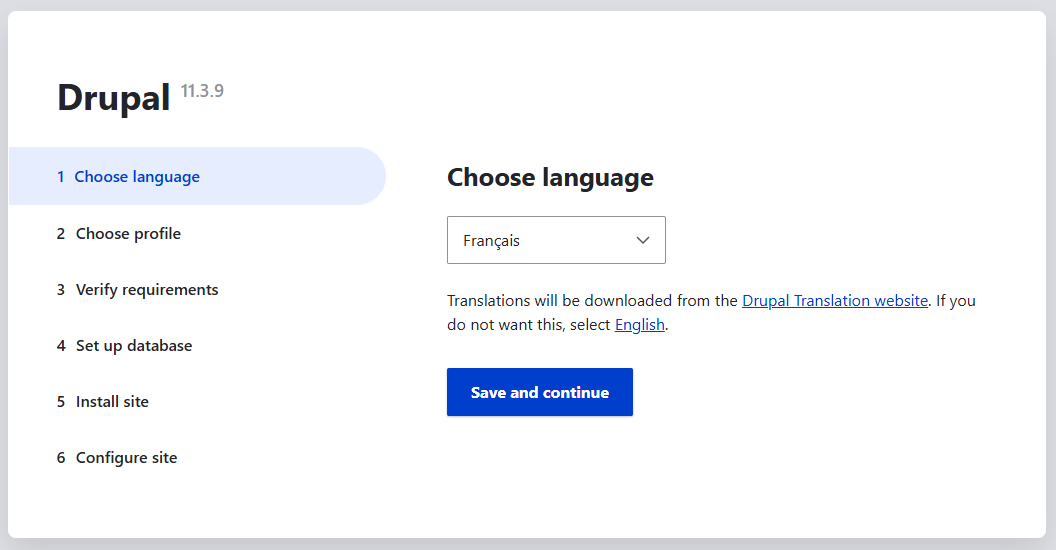 Initialisation de Drupal - Choisir la langue
Ce premier écran de l'initialisation de Drupal vous propose de sélectionner la langue, avec le français sélectionné par défaut.
Bien qu'il soit tentant d'installer directement Drupal dans sa langue natale, je recommande de procéder à l'installation initiale en anglais. Il est bien entendu possible de télécharger des packs de langues par la suite.
Les raisons sont :
- Traductions incomplètes : certains textes peuvent rester en anglais si les traductions ne sont pas à 100%.
- Modules contribués : beaucoup n'ont pas de traductions françaises disponibles immédiatement.
- Formation simplifiée : de nombreux tutos sont en anglais, il sera plus simple de suivre ces tutos avec une interface identique.
- Debug plus simple : les messages d'erreurs seront en anglais ce qui facilite la recherche sur Google ou la documentation.
Il n'y a pas vraiment de risque ou de problème à charger une autre langue que l'anglais. Je trouve juste cela plus pratique.
Je vous invite donc à choisir "English" dans la liste et de valider le formulaire en cliquant sur le bouton "Save and continue".
2. Choose profile
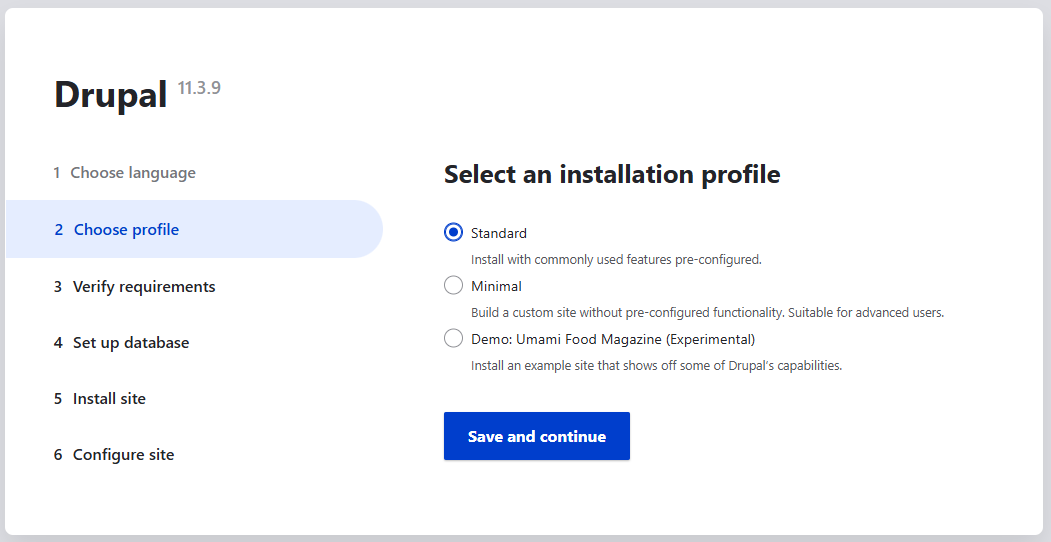 Initialisation de Drupal - Choisir le profil
Cet écran de l'initialisation nous propose de choisir quel profil d'installation nous souhaitons utiliser pour la configuration de base de notre site. Chaque profil pré-configure différents modules, types de contenu, rôles utilisateurs et paramètres selon un usage spécifique.
- Standard : configuration polyvalente avec des fonctionnalités courantes (articles, pages, commentaires, taxonomie). Idéal pour la plupart des sites web classiques.
- Minimal : installation très légère avec seulement les modules indispensables. Parfait lorsque l'on souhaite construire notre site de zéro.
- Demo Umami Food Magazine : site de démonstration pré-rempli avec du contenu d'exemple. Utile pour découvrir les possibilités de Drupal ou comme base pour un site magazine.
Par défaut le profil Standard s'impose. Mais je préfère installer un site en Minimal pour avoir totalement le contrôle sur les modules que nous souhaitons installer.
Et surtout, dans le cas où plusieurs développeurs auront à travailler sur le même projet Drupal, il faut pouvoir permettre l'installation à partir des configurations existantes. Et ce n'est possible qu'en effectuant une installation minimale. (Sans avoir à effectuer des modifications dans les fichiers de configs).
Choisissez "Minimal" et validez le formulaire en cliquant sur "Save and continue".
3. Verify requirements
Vous n'avez rien à faire durant cette étape. Elle est d'ailleurs automatiquement validée.
4. Set up database
Lors de l'installation du projet avec DDEV, les informations de connexion à la base de données ont déjà été configurées dans les fichiers settings de Drupal. Nous les analyserons plus en détail plus tard dans la formation.
Vous n'avez donc rien à faire durant cette étape.
5. Install site
Vous n'avez rien à faire durant cette étape. Elle est d'ailleurs automatiquement validée.
6. Configure site
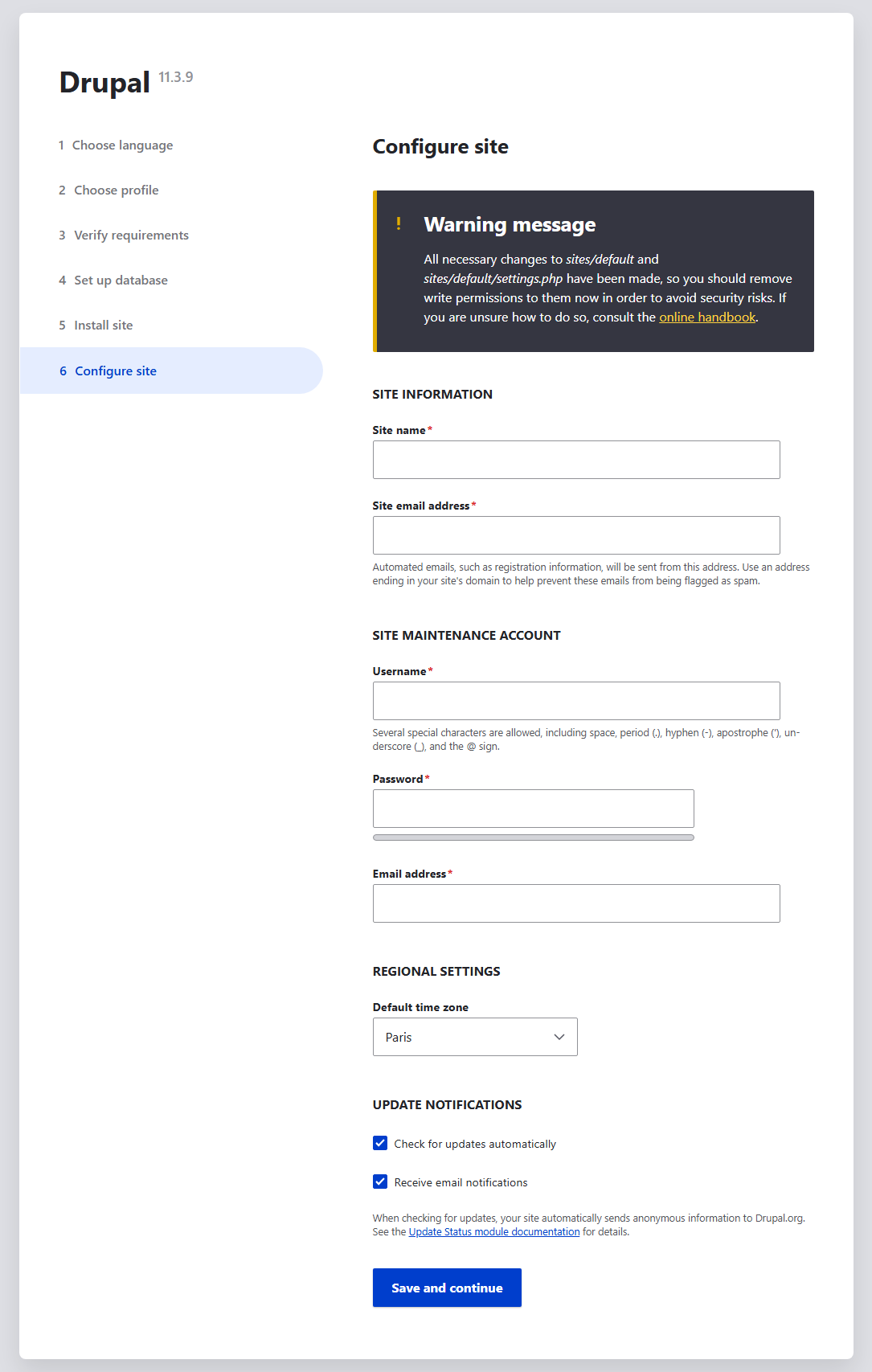 Initialisation de Drupal - Configurer le site
Dernière étape de l'initialisation de notre projet Drupal.
Il ne reste plus qu'à indiquer les informations de notre site internet. Vous pouvez saisir les informations suivantes :
- Site name : MonProjet
- Site email address : contact@mon-projet.com (pas besoin que l'adresse mail soit valide car on utilisera un catcher de mail)
- SITE MAINTENANCE ACCOUNT
- Username : admin
- Password : password (nous sommes en local, pas besoin que le mot de passe soit sécurisé)
- Confirm password : password
- Email address : admin@mon-projet.com (Ici aussi il n'est pas nécessaire que l'adresse mail soit valide)
- REGIONAL SETTINGS
- Default time zone : Paris
- UPDATE NOTIFICATIONS :
- Check for updates automatically : Activez cette option pour recevoir des notifications de mise à jour automatique.
- Receive email notifications : Comme nous sommes en local, il n'est pas nécessaire d'activer cette option.
Une fois les informations entrées, validez le formulaire en cliquant sur "Save and continue".
Félicitation
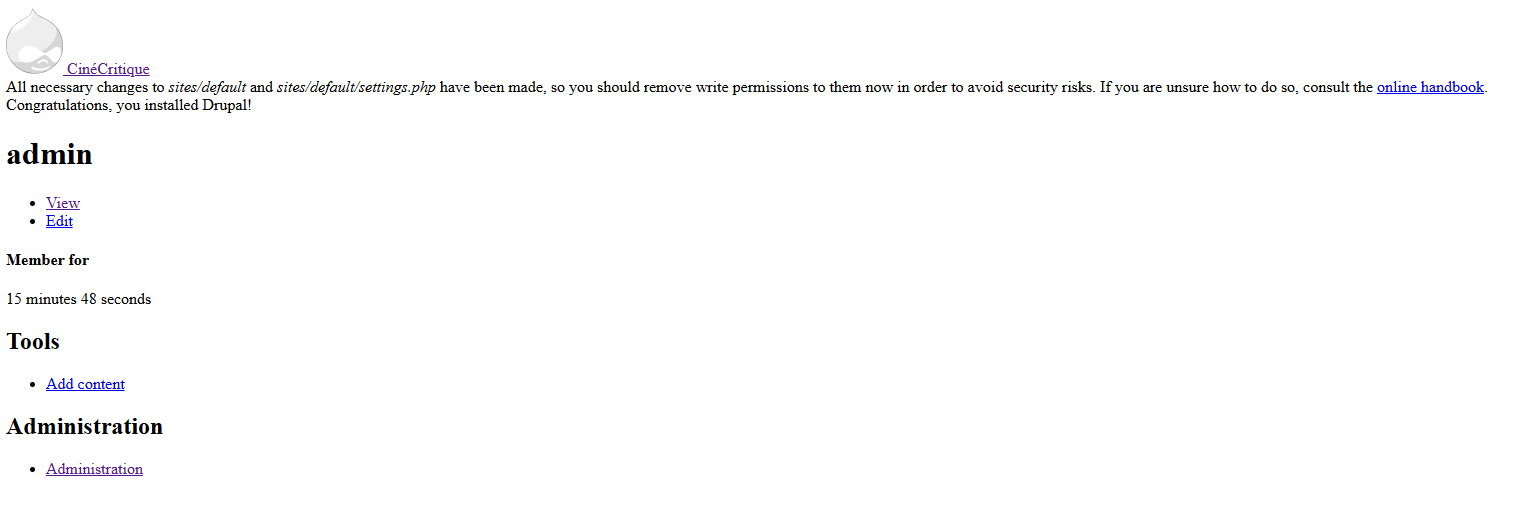 Initialisation de Drupal - Fin d'installation
Votre site Drupal est désormais installé et initialisé... et il est très moche !
Mais ne vous inquiétez pas, c'est tout à fait normal. N'oubliez pas que nous avons effectué une installation minimale. Nous n'avons donc pas de contenu, ni de templates, ni de modules, etc..